

Website UPS Hyundai sử dụng phiên bản mới nhất của WordPress và Woocommerce – 2 nền tảng thiết kế website thương mại điện tử phổ biến nhất hiện nay.
Dưới đây là một số hướng dẫn cơ bản để đăng mới sản phẩm cho website này.
Bước 1: Truy cập vào trang đăng sản phẩm
Có 2 cách để truy cập vào trang đăng sản phẩm:
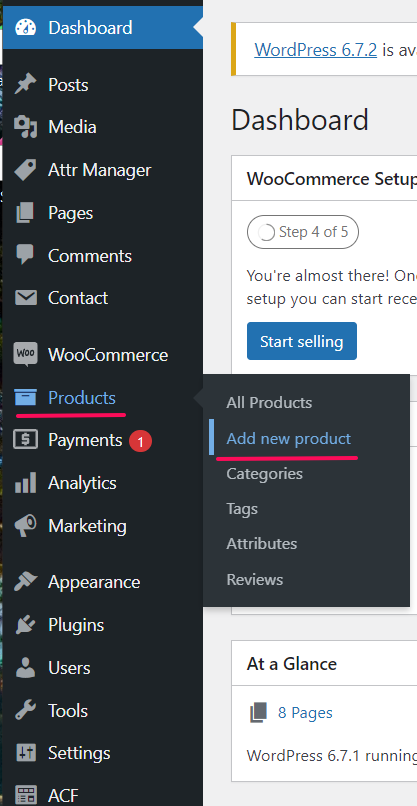
Cách 1: Chọn mục Product ở thanh menu bên trái như hình vẽ, sau đó chọn Add new product
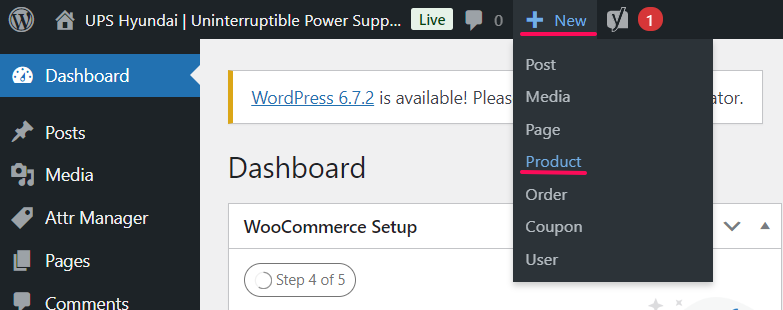
Cách 2: Chọn mục + New ở thanh menu bên trên cùng như hình vẽ, sau đó chọn Product
Bước 2: Nhập các thông tin cơ bản
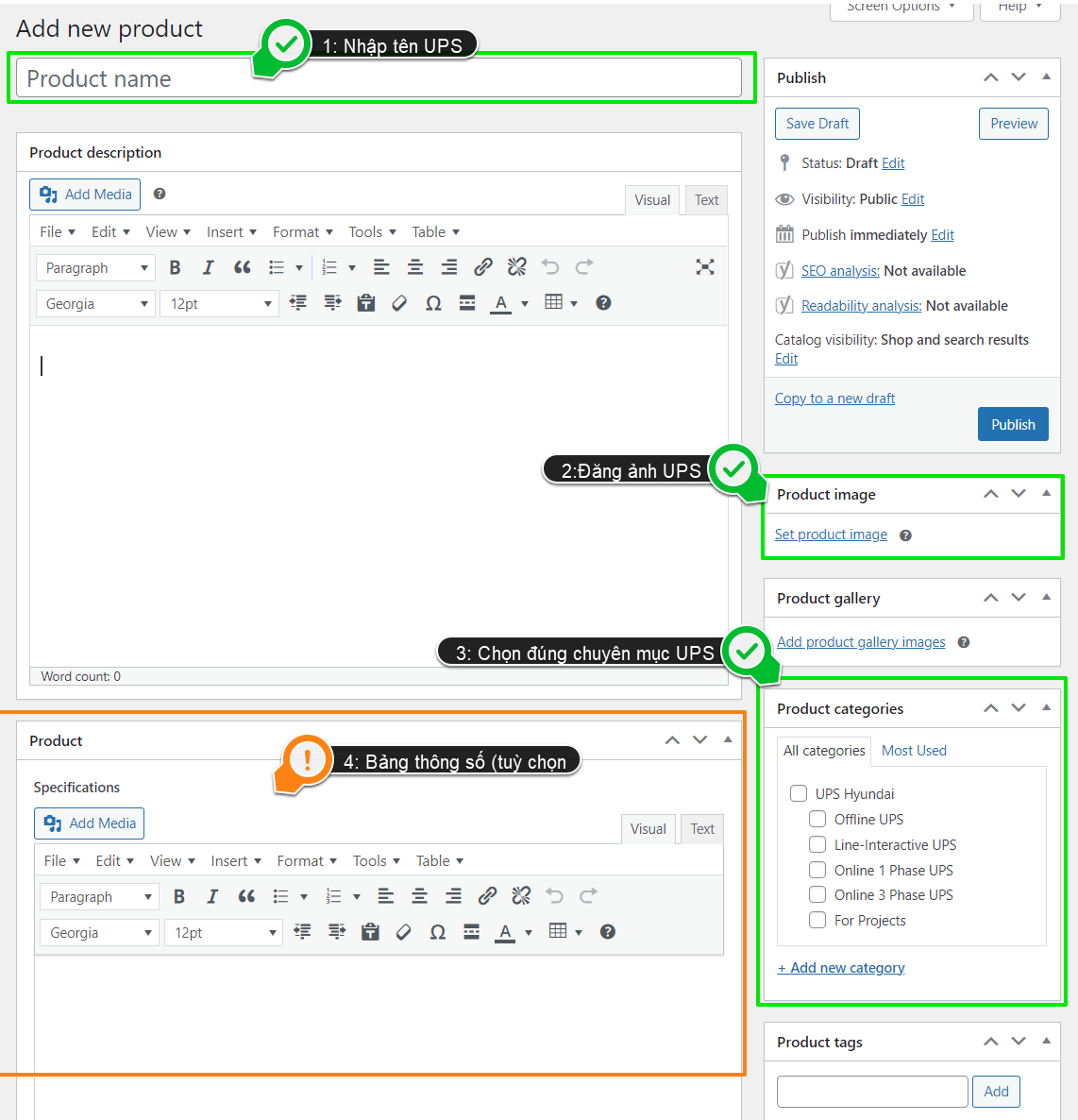
Tại giao diện trang đăng sản phẩm, lần lượt nhập đủ các thông tin sau cho sản phẩm theo ảnh minh hoạ dưới đây:
- 1: Nhập tên UPS
- 2: Đăng ảnh UPS
- 3: Chọn đúng chuyên mục UPS
- 4: Nhập bảng thông số UPS (tuỳ chọn, có thể bỏ qua)
(Bảng thông số sẽ hiển thị bên dưới ảnh sản phẩm. Yêu cầu phải nhập dạng bảng để đẹp và đồng bộ)
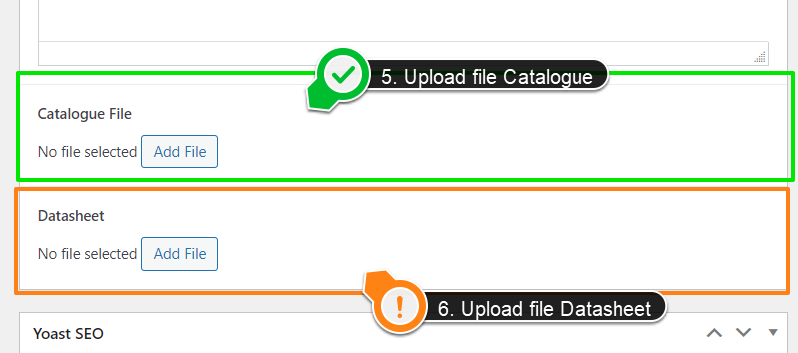
Tiếp theo, chọn
- 5. Upload file Catalogue
- 6. Upload file Datasheet (tuỳ chọn, có thể bỏ qua)
Chú ý:
Tại giao diện Upload Hình ảnh và file Catalogue hay Datasheet, bạn có thể chọn 1 trong 2 tab:
- Tab 1: Upload files để tải lên file mới
- Tab 2: Media Library để chọn file cũ đã tải lên. (Thường dùng đối với upload Hình ảnh do nhiều UPS sử dụng chung hình ảnh)
Khi chọn ảnh sản phẩm ở Tab 2 – Media Library, có thể nhập từ khoá hình ảnh ở ô Search media để tìm kiếm nhanh hình ảnh. Từ khoá nên dùng là mã sản phẩm UPS.
Khi Upload file hoặc hình ảnh mới, có thể ấn Select Files để chọn file từ thư mục trên máy tính, hoặc trực tiếp kéo thả file từ thư mục trên máy tính từ ô này.


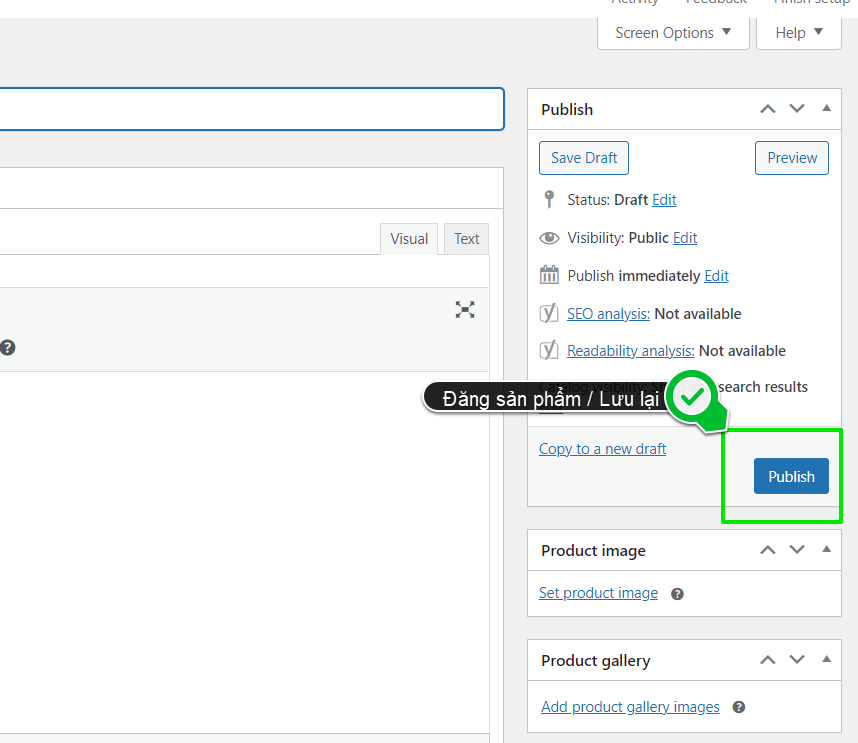
Sau khi nhập xong các giá trị và thông tin ở trên, bạn ấn Publish để đăng sản phẩm
Bước 3: Nhập mã sản phẩm và công suất
Click chọn Attr Manager ở cột menu bên trái trang admin như ảnh minh hoạ dưới để tiến hành nhập mã sản phẩm và công suất. Việc tạo trang Attr Manager này để đồng bộ tất cả thông số công suất và model cho tất cả sản phẩm.
Sau đó, lần lượt thực hiện theo các bước theo ảnh minh hoạ, từ bước 2 -> 6:
- Bước 2: Chọn chuyên mục UPS, sau đó các sản phẩm trong chuyên mục sẽ hiện ra ở bảng chính giữa màn hình theo thứ tự mới nhất -> cũ nhất
- Bước 3: Click vào ô vuông ở đầu sản phẩm cần thêm mã sản phẩm và công suất
- Bước 4: Lần lượt chọn Attribute còn thiếu cần thêm.
Ví dụ bắt đầu chọn attribute Capacity để thêm, hãy nhấp chuột vào cột Capacity ở bảng bên cạnh, giá trị attribute sau đó sẽ được tải xuống vào ô Select Attribute, nhấp vào ô này và chọn Capacity. Sau đó, các giá trị công suất sẽ được tải xuống ở ô Attribute Value ngay bên dưới.
Chú ý, tính năng load Attribute này hoạt động dựa vào nhấp chuột. Nếu bạn nhấp chuột nhầm vào ô khác trên bảng, bạn cần ấn lại đúng vào cột Capacity để chương trình tự load lại giá trị. - Bước 5: Ấn Select a value để chọn Attribute Value cho sản phẩm. Nếu không có giá trị nào phù hợp, chọn Add new Attribute và nhập giá trị vào ô trống hiện ra ngay bên dưới.
- Bước 6: Ấn cập nhật rồi tiếp tục lặp lại Bước 4 để thêm Attribute khác.
Ví dụ nếu bạn đã thêm Capacity như ví dụ ở Bước 4, hãy tiếp tục với Model.

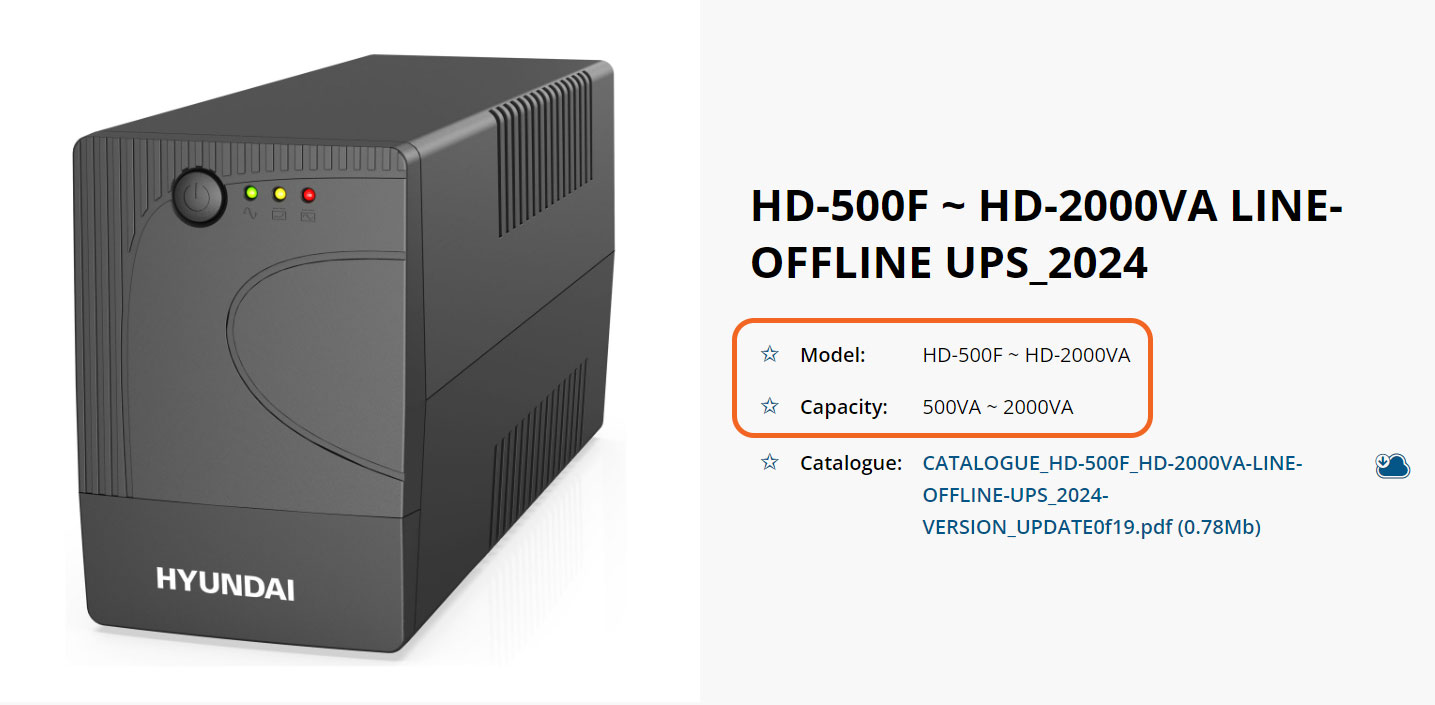
Mã sản phẩm và công suất sau khi thêm sẽ xuấ t hiện ở ngay dưới tiêu đề sản phẩm trong trang sản phẩm:
End ————<